Instal Ulang Win 7 Tanpa Cd
Adalah aplikasi emulator Android yang bisa dijalankan melalui Windows-PC. Dengan Menginstall BlueStacks App Player, kamu bisa memainkan semua game Android, menjalankan semua aplikasi Android dan lain sebagainya. BlueStacks Game Manager adalah versi lain dari BlueStacks App Player, namun masih memiliki tujuan yang sama yakni memainkan serta menjalankan Game Android di PC.
BlueStacks Game Manager masih menggunakan Android KitKat 4.4.2. Perbedaan antara BlueStacks Game Manager versi Official dari BlueStacks dengan BlueStacks Game Manager Mod by Ajrys adalah BlueStacks Game Manager Mod by Ajrys sudah dilengkapi berbagai macam aplikasi tambahan serta sudah dalam keadan rooted jadi kalian tidak perlu lagi me-root BlueStacks Game Manager kalian. Untuk menjalankan BlueStacks Game Manager pastikan PC kalian memiliki spesifikasi sebagai berikut: Spesifikasi BlueStacks: Sistem Operasi: Windows XP SP3 ( Untuk XP, Wajib install.NET Framework 2.0 dan Windows Installer 4.5 ), Windows Vista / 7 / 8 / 8.1 / Windows 10 baik versi 32-bit dan 64-bit.
RAM: Minimal RAM 2 GB, disarankan lebih dari 2 GB ( Tidak disarankan RAM 1 GB ) Processor: Intel atau AMD dengan support Virtualisasi. ( Intel VT-x atau AMD-V ) Ruang HD Kosong: Minimal 500 MB ( Disarankan 1 GB atau lebih ).
VGA: Driver VGA harus yang paling baru Homepage: http://www.bluestacks.com/. • Dibuat berdasarkan Android 4.4.2 ( KitKat ) • Minimal RAM 1 GB, kalau kurang dari 1 GB, bakalan kena infinite loading. • Sangat direkomendasikan untuk memiliki driver VGA terbaru dan terupdate.
• Untuk menjalankan Game 3D atau game berat, pastikan Prosesor kamu sudah support teknologi virtualisasi ( Untuk Intel namanya Intel ® VT-x dan AMD namanya AMD-V ™ ). Spesifikasi BlueStacks • Sistem Operasi: Windows XP SP3 ( Untuk XP, Wajib install dan ), Windows Vista / 7 / 8 / 8.1 / Windows 10 baik versi 32-bit dan 64-bit.
• RAM: Minimal RAM 2 GB, disarankan lebih dari 2 GB ( Tidak disarankan RAM 1 GB ) • Processor: Intel atau AMD dengan support Virtualisasi. ( Intel VT-x atau AMD-V ) • Ruang HD Kosong: Minimal 500 MB ( Disarankan 1 GB atau lebih ). • VGA: Driver VGA harus yang paling baru Note [ BACA!!!!
]: - Pre-Rooted: Sudah di root! Jadi tidak perlu di root lagi! - Apabila mengalami masalah login pada versi 0.10.3.4905, coba ente gunakan versi 0.9.30.4239 ( download link ada dibawah ). - Khusus untuk Mod versi 0.10.3.4905, versi tersebut memang akan muncul splash screen dalam bahasa russia, namun saat installasi akan tetap dalam english!
Jika kalian merasa BlueStacsk versi ini terlalu ribet, silakan download versi yang non-rooted. - BlueStacks ini adalah versi yang sudah di root, Jika kalian ingin menggunakan BlueStacks versi Root, pastikan kalian tidak menggunakan versi BlueStacks yang lain. Dan kalian harus uninstall terlebih dahulu. Lihat untuk cara uninstall BlueStacks - BlueStacks versi Root terbagi atas 2, yang menggunakan SuperSu & SuperUser, perbedaanya adalah: • BlueStacsk SuperSU Hanya untuk Prosessor Intel, akan error jika digunakan pada AMD.
• BlueStacks SuperUserbisa digunakan untuk semua prosessor ( Rekomendasi ). - Untuk kalian yang ingin coba XMOD di Bluestacks, untuk saat ini XMOD tidak support Bluestacks! Silakan lihat - Untuk mengubah AndroidID, IMEI, Model Device dan lain sebagainya, silakan kalian gunakan BlueStacks Tweaker. - Credits • Ajrys • ( Creator ) • •. Solusinya ada disini: Dari postingan tersebut dikasih 2 solusi, yakni: 1. Download file yang ada dibawah terus jalanin sebagai Admin.
Kalau sehabis install itu masih ga bisa, coba cara kedua dibawah ini. Download registry yang ada dibawah ini: jalankan sebagai admin dan klik OK. Microeconomics A Modern Approach Andrew Schotter Pdf Printer. Dan harusnya udah bisa lagi BlueStacksnya sekarang. Kalau masih engga bisa jugaaaaaa, install ulang BlueStacksnya. Kalau masih ga bisa jugaaaaa, jangan pake BlueStacks lagi:p hehehe.
Cara ini bakal menjadikan PC kamu lebih fresh dengan instalasi Windows yang baru. Midi Quest Xl 10 0 5 Serial Number. Semua data di drive C, termasuk dokumen, file, aplikasi, dan software juga bakal hilang — namun hal tersebut dibayar dengan kembali segarnya kondisi sistem PC tersebut.
@hadi, Jika Anda memiliki software AutoCAD asli yang berlisensi dari autodesk seharusnya dalam proses meng instal sangat mudah.
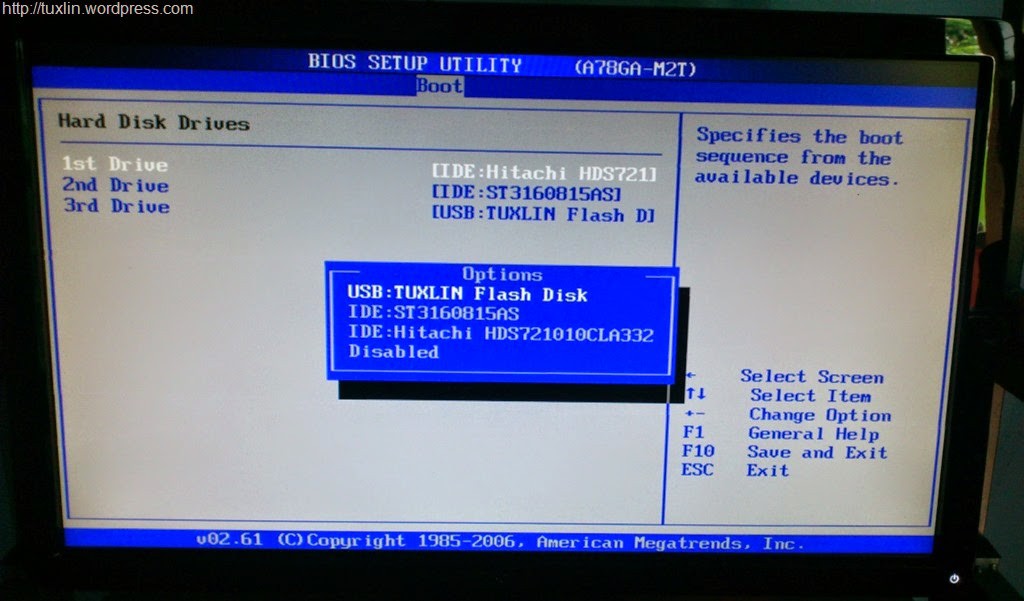
Jangan heran jika akhirnya clean install Windows seringkali disebut juga sebagai install ulang Windows. Nah, kembali lagi ke Windows 10 Creators Update — berikut ini adalah cara install ulang Windows 10 Creators Update yang bisa kamu ikuti dengan mudah. Persiapan Sebelum install ulang Windows 10 Creators Update, ada beberapa hal yang perlu kamu siapkan: • Bootable flashdisk Windows 10 Creators Update. ( Baca: ) • Karena ini clean install / install ulang, pastikan kamu backup data yang ada di C karena nanti akan hilang seluruhnya. ( Baca juga: ) Cara Install Ulang Windows 10 Creators Update Hal pertama yang perlu kamu lakukan adalah booting dari bootable installer Windows. Jika kamu menggunakan flashdisk bootable Windows 10 Creators Update, maka tinggal tancapkan saja flashdisk ke PC kamu, restart PC, lalu masuk ke boot option (tombol untuk masuk ke boot option tiap brand PC / laptop berbeda, silakan googling jika kamu belum mengetahui apa tombol boot option di PC kamu), setelah itu di Boot Option pilih USB Flashdisk tersebut. Selain menggunakan boot option kamu juga bisa masuk ke BIOS / UEFI dan mengganti first boot ke USB flashdisk.
Intinya, pastikan PC kamu booting dari flashdisk yang berisi installer Windows tersebut. Setelah itu Windows akan meminta kamu memencet tombol apapun untuk masuk ke flashdisk bootable. Begitu masuk, kamu akan disuguhi dengan pilihan bahasa, klik Next. Setelah itu klik Install. Kamu akan disuguhi dengan form untuk memasukkan product key.
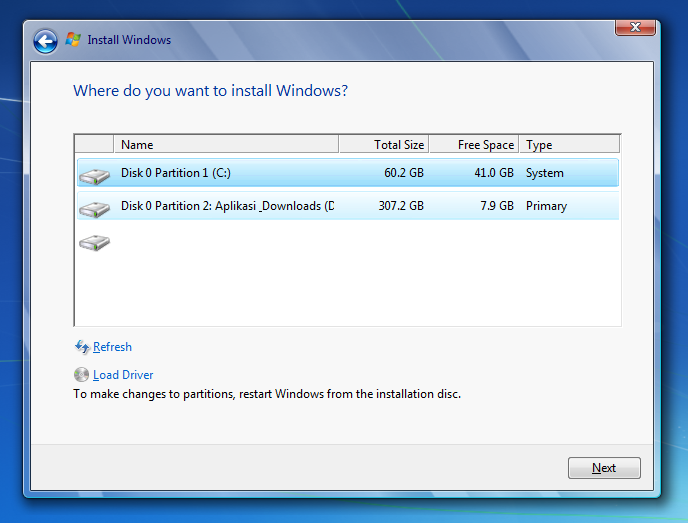
Jika PC kamu sebelumnya sudah pernah terinstall dengan Windows 10 aktif yang lisensinya tercatat di Digital Entitlement, maka kamu tidak perlu mengisinya. Cukup klik I don’t have a product key. Windows 10 akan otomatis teraktivasi lagi begitu PC terhubung ke internet dan kamu login ke Microsoft Account kamu. Namun jika PC kamu sebelumnya belum terinstall Windows 10 aktif — dan belum memiliki lisensi Digital Entitlement, maka masukkan product key Windows 10 (retail) yang kamu miliki. Sekarang kamu tinggal pilih mau menginstall Windows 10 Pro ataukah Home. Seperti biasa, centang dan Accept License Term, lalu klik Next. Karena tujuan kita disini adalah install ulang (clean install) Windows, maka pilih Custom: Install Windows only (advanced) Sekarang kamu akan disuguhi dengan berbagai opsi partisi.
Format drive C, tempat dimana kamu akan menginstall Windows 10. Ingat, semua data di drive C akan hilang setelah diformat.
Klik format untuk memulai, dan klik Next jika sudah. Proses instal ulang Windows 10 akan mulai berlangsung. Sepanjang proses ini akan ada beberapa kali restart, jangan khawatir. Ini wajar terjadi selama proses instalasi. Setelah restart akan ada beberapa opsi. Untuk region pilih saja Indonesia.
Untuk keyboard layout biarkan tetap terpilih US. Untuk second keyboard layout, Skip saja. Selanjutnya pilih saja Set up for personal use jika kamu install ulang Windows di PC pribadi.
Tetapi jika kamu install PC kantor atau organisasi, pilih opsi satunya. Dan kini saatnya kamu login ke akun Microsoft kamu. Jika belum punya, pilih saja Create Account dan lakukan pendaftaran.
Masukkan password akun Microsoft. Setelah itu atur PIN untuk login.
PIN ini akan memudahkan kamu login. Daripada menggunakan password yang panjang, mengunakan PIN bakal lebih simple dan mudah. Klik Set a PIN untuk mengatur PIN.
Masukkan PIN yang kamu inginkan. Ada opsi pilihan untuk menggunakan Cortana atau tidak, pilih saja Yes Kemudian ada opsi privasi, kamu bisa off yang kamu inginkan.
Tetapi sebaiknya kamu On dan Accept saja semua agar fitur dan relevansi Cortana berjalan optimal. Semua setup dan settings telah selesai. Kini kamu tinggal menunggu saja proses instalasi Windows 10 selesai.